
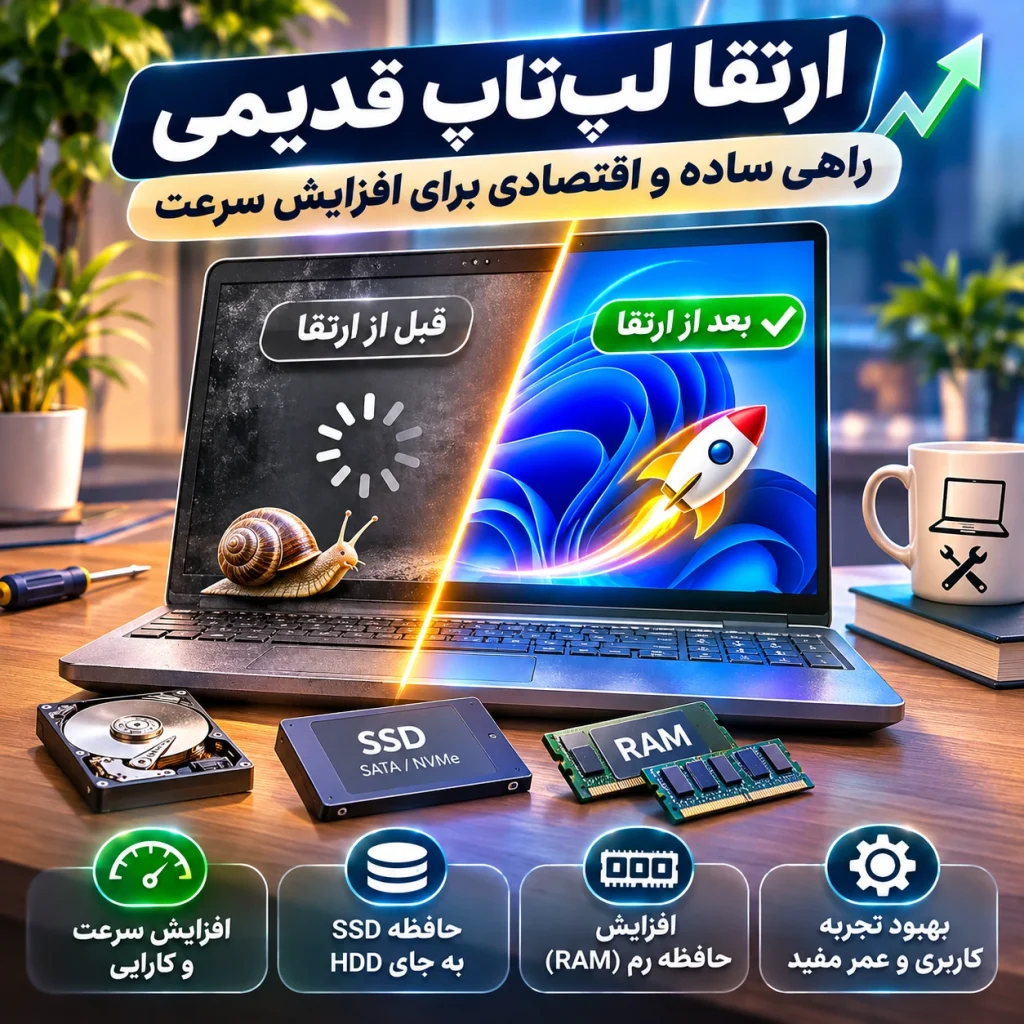
ارتقا لپ تاپ قدیمی یکی از روشهای اقتصادی برای افزایش سرعت دستگاه و بهبود تجربه کاربری است. اگر لپتاپ شما هنگام روشن شدن ویندوز، باز کردن نرمافزارها یا جابهجایی بین چند برنامه کند شده، ممکن است نیازی به خرید دستگاه جدید نداشته باشید. در بسیاری از موارد، تعویض حافظه ذخیرهسازی یا افزایش رم میتواند عملکرد سیستم را به شکل محسوسی بهبود دهد.
اما یک سؤال مهم وجود دارد: ارتقای رم بهتر است یا نصب SSD؟ پاسخ به مشخصات فعلی لپتاپ و دلیل اصلی کندی آن بستگی دارد. اگر دستگاه هنوز از هارددیسک مکانیکی استفاده میکند، نصب SSD معمولاً یکی از مؤثرترین ارتقاهای ممکن است. در مقابل، اگر هنگام اجرای چند برنامه حافظه رم پر میشود، افزایش ظرفیت RAM میتواند نتیجه بهتری ایجاد کند.
در این راهنمای لایف تک شاپ، تفاوت رم و SSD، تأثیر هر کدام بر سرعت لپتاپ، روش تشخیص قطعه محدودکننده، نکات سازگاری، هزینه ارتقا و شرایطی را بررسی میکنیم که در آنها خرید لپتاپ جدید منطقیتر است.
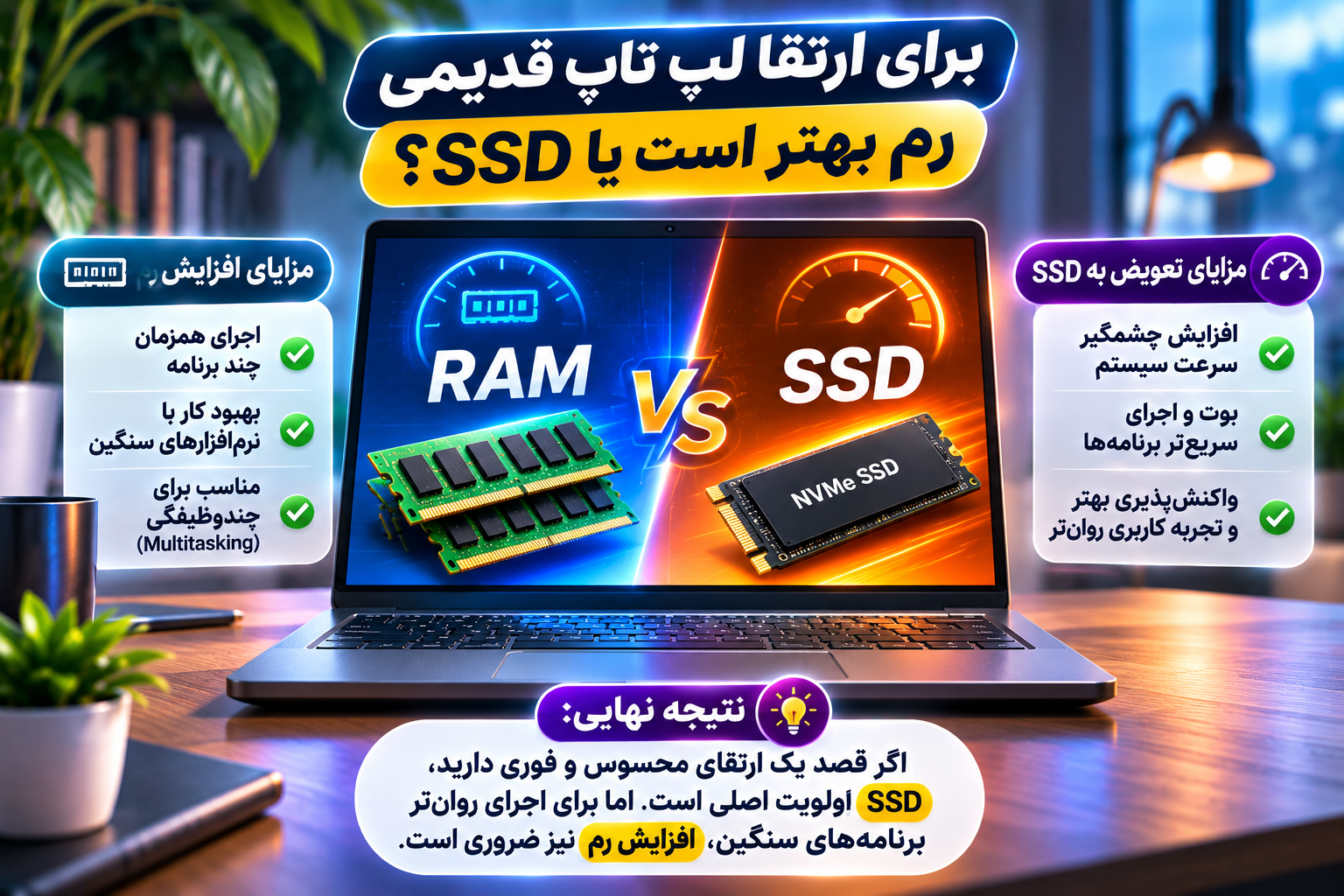
اگر بخواهیم پاسخ کوتاهی بدهیم، باید بگوییم هیچکدام همیشه برنده نیستند. انتخاب مناسب به وضعیت فعلی سیستم بستگی دارد.
اگر لپتاپ شما دارای هارد HDD است و برای روشن شدن ویندوز، باز کردن برنامهها و بارگذاری فایلها زمان زیادی صرف میکند، جایگزینی هارد با SSD معمولاً اولویت بالاتری دارد.
در مقابل، اگر دستگاه از SSD استفاده میکند اما هنگام باز کردن تعداد زیادی تب مرورگر، اجرای نرمافزارهای سنگین یا جابهجایی بین برنامهها کند میشود، افزایش رم میتواند مؤثرتر باشد.
برای مثال، لپتاپی با پردازنده Core i5 قدیمی، رم ۸ گیگابایت و هارد HDD ممکن است پس از نصب SSD تجربه بسیار روانتری در امور روزمره ارائه دهد. اما لپتاپی با SSD سریع و رم ۴ گیگابایت ممکن است همچنان هنگام اجرای چند برنامه دچار کندی شود.
پیشنهاد اولیه: ابتدا نوع حافظه ذخیرهسازی، مقدار رم و میزان مصرف منابع را بررسی کنید. سپس قطعهای را ارتقا دهید که واقعاً باعث محدودیت عملکرد شده است.
کند شدن لپتاپ همیشه به دلیل قدیمی بودن پردازنده نیست. عوامل مختلف سختافزاری و نرمافزاری میتوانند باعث کاهش سرعت شوند.
یکی از دلایل رایج، استفاده از هارددیسک مکانیکی قدیمی است. در این نوع حافظه، دادهها از طریق قطعات مکانیکی خوانده و نوشته میشوند و دسترسی تصادفی به فایلهای کوچک معمولاً کندتر از SSD انجام میشود.
عامل دیگر کمبود رم است. وقتی حافظه فیزیکی کافی نباشد، سیستمعامل ممکن است بخشی از دادههای کماستفاده را به فضای ذخیرهسازی منتقل کند. این اتفاق میتواند باعث توقفهای کوتاه، جابهجایی کند بین برنامهها و کاهش پاسخگویی سیستم شود.
علاوه بر این موارد، مشکلات زیر نیز میتوانند عملکرد را کاهش دهند:
به همین دلیل، پیش از هزینه کردن برای قطعات جدید باید علت اصلی کندی را پیدا کنید. اگر مشکل از خرابی فن، دمای بالا یا خطای نرمافزاری باشد، افزایش رم یا نصب SSD لزوماً آن را برطرف نخواهد کرد.
رم و SSD هر دو حافظه محسوب میشوند، اما وظیفه یکسانی ندارند. شناخت تفاوت آنها کمک میکند تصمیم دقیقتری برای ارتقا بگیرید.
رم حافظهای موقت است که دادهها و اطلاعات موردنیاز برنامههای در حال اجرا را در اختیار پردازنده قرار میدهد.
برای مثال، هنگامی که مرورگر، نرمافزار حسابداری و یک فایل Excel را همزمان باز میکنید، بخشهایی از دادههای این برنامهها در رم قرار میگیرند.
اگر حافظه رم کافی باشد، سیستم میتواند اطلاعات بیشتری را بدون نیاز مکرر به جابهجایی داده با حافظه ذخیرهسازی مدیریت کند.
اما وقتی رم کافی نباشد، سیستمعامل ممکن است مجبور شود از حافظه مجازی روی SSD یا HDD استفاده بیشتری کند. این موضوع در برخی شرایط باعث کاهش سرعت میشود.
SSD نوعی حافظه ذخیرهسازی دائمی است که سیستمعامل، نرمافزارها و فایلهای کاربر روی آن نگهداری میشوند.
برخلاف HDD، حافظه SSD برای خواندن و نوشتن اطلاعات به حرکت مکانیکی هد و دیسک وابسته نیست. به همین دلیل معمولاً تأخیر دسترسی بسیار کمتری دارد و میتواند فایلهای کوچک و پراکنده را سریعتر پردازش کند.
این ویژگی بهخصوص هنگام راهاندازی ویندوز، باز کردن نرمافزارها، اجرای بهروزرسانیها و کار با فایلهای متعدد اهمیت دارد.
البته SSD بهتنهایی قدرت محاسباتی پردازنده یا ظرفیت رم را افزایش نمیدهد.
| ویژگی | RAM | SSD |
|---|---|---|
| کارکرد اصلی | نگهداری موقت دادههای فعال | ذخیره دائمی فایلها و برنامهها |
| اثر اصلی ارتقا | مدیریت بهتر برنامههای همزمان | دسترسی سریعتر به فایلها |
| حفظ اطلاعات بعد از خاموشی | خیر | بله |
| کمک به چندوظیفگی | زیاد، در صورت کمبود رم | غیرمستقیم |
| کمک به بوت ویندوز | معمولاً محدود، مگر در کمبود شدید | معمولاً زیاد هنگام جایگزینی HDD |
| کمک به پردازش سنگین CPU | در صورت کمبود حافظه | محدود به فعالیتهای وابسته به ذخیرهسازی |
اگر لپتاپ قدیمی شما هنوز از HDD استفاده میکند، تعویض هارد لپ تاپ با SSD میتواند یکی از مؤثرترین روشهای افزایش سرعت لپ تاپ قدیمی باشد.
مهمترین مزیت SSD کاهش زمان انتظار برای خواندن و نوشتن دادهها است. این موضوع در فعالیتهای روزمره بسیار محسوس خواهد بود.
هنگام روشن شدن ویندوز، سیستم باید تعداد زیادی فایل را از حافظه ذخیرهسازی بخواند. HDD قدیمی به دلیل ماهیت مکانیکی ممکن است برای دسترسی به این فایلها زمان بیشتری نیاز داشته باشد.
SSD میتواند زمان بارگذاری سیستمعامل را کاهش دهد. بااینحال، میزان بهبود به مشخصات لپتاپ، نرمافزارهای Startup و وضعیت سیستم بستگی دارد و نمیتوان یک عدد ثابت برای همه دستگاهها اعلام کرد.
برنامههایی مانند Word، Photoshop، مرورگر و نرمافزارهای حسابداری هنگام اجرا نیازمند خواندن فایلها از حافظه هستند.
اگر زمان زیادی صرف باز شدن این برنامهها میشود و محدودیت اصلی مربوط به HDD است، جایگزینی آن با SSD معمولاً تأثیر قابل توجهی خواهد داشت.
سیستمعامل در طول استفاده دائماً به فایلهای مختلف دسترسی پیدا میکند. به همین دلیل، مزیت SSD فقط محدود به روشن شدن ویندوز نیست.
انتقال فایلها، نصب نرمافزارها، انجام بعضی بهروزرسانیها و بارگذاری پروژهها نیز میتواند سریعتر انجام شود.
اگر لپتاپ رم کمی داشته باشد، ویندوز ممکن است بیشتر از حافظه مجازی استفاده کند. SSD در مقایسه با HDD میتواند دسترسی سریعتری به دادههای منتقلشده فراهم کند.
اما این موضوع به معنی جایگزین شدن SSD با رم نیست. در صورت کمبود شدید حافظه، افزایش رم همچنان میتواند ضروری باشد.
خیر. نصب SSD تعداد هستهها، فرکانس یا توان پردازشی CPU را تغییر نمیدهد.
اگر نرمافزار شما بیشتر به پردازنده وابسته باشد، برای مثال در یک محاسبه طولانی ریاضی، نصب SSD ممکن است تأثیر محدودی بر زمان اجرای بخش محاسباتی داشته باشد.
بنابراین باید بین سرعت پاسخگویی سیستم و قدرت پردازش واقعی تفاوت قائل شد.
ارتقا رم لپ تاپ زمانی بیشترین ارزش را دارد که ظرفیت فعلی حافظه برای اجرای برنامههای موردنیاز کافی نباشد.
برای مثال، اگر هنگام باز کردن مرورگر با تعداد زیادی تب، نرمافزار حسابداری و برنامههای ارتباطی، سیستم کند میشود، کمبود رم میتواند یکی از دلایل باشد.
در لپتاپهای قدیمی دارای رم ۴ گیگابایت، افزایش ظرفیت به ۸ گیگابایت میتواند برای اجرای چند برنامه عمومی فضای بیشتری فراهم کند.
البته این ارتقا برای همه کاربران کافی نیست. سیستمعامل، مرورگرهای جدید و نرمافزارهای تخصصی ممکن است به حافظه بیشتری نیاز داشته باشند.
برای بسیاری از کاربران اداری، دانشجویان و برنامهنویسان، افزایش رم از ۸ به ۱۶ گیگابایت میتواند انتخاب مناسبی باشد؛ بهخصوص اگر چند برنامه همزمان اجرا میکنند.
اما اگر مصرف واقعی حافظه شما معمولاً بسیار کمتر از ۸ گیگابایت است، افزایش ظرفیت الزاماً تأثیر محسوسی بر سرعت اجرای همان برنامهها نخواهد داشت.
این ارتقا بیشتر برای کاربران تخصصی ارزش دارد. برای مثال، اجرای چند ماشین مجازی، پروژههای بزرگ توسعه نرمافزار، فایلهای حجیم طراحی و بعضی تحلیلهای داده میتوانند به حافظه بیشتری نیاز داشته باشند.
اگر لپتاپ دارای پردازنده ضعیفی باشد، افزایش رم تا ۳۲ گیگابایت محدودیت پردازنده را برطرف نخواهد کرد.
در لپتاپهایی که از معماری حافظه دوکاناله پشتیبانی میکنند، استفاده از پیکربندی مناسب میتواند پهنای باند حافظه را افزایش دهد.
این موضوع در بعضی کاربردها، بهخصوص سیستمهای دارای گرافیک مجتمع، ممکن است به بهبود عملکرد کمک کند.
بااینحال، پشتیبانی از حالت دوکاناله، نحوه نصب ماژولها و میزان اثر آن به مدل دستگاه و پردازنده بستگی دارد.
| مشکل یا نوع استفاده | ارتقای مؤثرتر در شرایط معمول | توضیح |
|---|---|---|
| کند بودن بوت ویندوز با HDD | SSD | کاهش زمان خواندن فایلهای سیستم |
| باز شدن کند برنامهها با HDD | SSD | دسترسی سریعتر به دادهها |
| کندی با تعداد زیاد تب مرورگر | RAM در صورت کمبود حافظه | کاهش فشار حافظه مجازی |
| اجرای چند نرمافزار سنگین | RAM در صورت محدودیت ظرفیت | فضای بیشتر برای برنامههای فعال |
| انتقال فایلهای حجیم | SSD | وابسته به سرعت حافظه مبدا و مقصد |
| کامپایل پروژه بزرگ | وابسته به محدودیت سیستم | CPU، رم و SSD هر سه میتوانند نقش داشته باشند |
| محاسبات سنگین پردازنده | هیچکدام لزوماً | ممکن است CPU محدودکننده اصلی باشد |
| بازی با کمبود رم | RAM | ممکن است مکثهای ناشی از کمبود حافظه کمتر شود |
| بارگذاری بازی از HDD | SSD | ممکن است زمان بارگذاری کاهش یابد |
| کندی ناشی از داغ شدن CPU | بررسی خنککننده | ارتقای رم یا SSD لزوماً مشکل را حل نمیکند |
این جدول یک راهنمای اولیه است. برای تصمیم دقیقتر باید مصرف واقعی رم، وضعیت حافظه ذخیرهسازی و سایر منابع سیستم بررسی شوند.
یکی از بهترین روشها برای انتخاب قطعه مناسب، بررسی رفتار سیستم هنگام کند شدن است. در ویندوز میتوانید از Task Manager برای مشاهده میزان مصرف منابع استفاده کنید.
کلیدهای Ctrl + Shift + Esc را فشار دهید تا Task Manager باز شود. سپس از قسمت Performance، بخش Disk را بررسی کنید.
در بسیاری از نسخههای جدید ویندوز، نوع حافظه بهصورت SSD یا HDD نمایش داده میشود. اگر لپتاپ از HDD استفاده میکند و کندی بیشتر هنگام باز شدن فایلها و برنامهها رخ میدهد، نصب SSD احتمالاً ارزش بررسی بالایی دارد.
در همان بخش Performance، گزینه Memory را باز کنید. حالا برنامههایی را که معمولاً استفاده میکنید اجرا کرده و مصرف حافظه را بررسی کنید.
اگر هنگام کند شدن دستگاه، استفاده از حافظه به ظرفیت نصبشده نزدیک میشود و سیستم دائماً به حافظه مجازی مراجعه میکند، افزایش رم ممکن است مفید باشد.
البته درصد مصرف رم بهتنهایی معیار قطعی نیست؛ زیرا ویندوز از حافظه آزاد برای کش کردن دادهها نیز استفاده میکند. بهتر است رفتار سیستم و میزان حافظه در دسترس را همراه با سایر شاخصها بررسی کنید.
بخش CPU را بررسی کنید. اگر پردازنده هنگام فعالیتهای معمول برای مدت طولانی نزدیک به حداکثر ظرفیت خود کار میکند، احتمال دارد توان پردازشی دستگاه یکی از محدودیتهای اصلی باشد.
در چنین شرایطی ارتقای رم یا SSD ممکن است تجربه کلی را بهتر کند، اما الزاماً مشکل عملکرد پردازنده را برطرف نمیکند.
اگر لپتاپ ابتدا سریع است ولی پس از چند دقیقه کار سنگین کند میشود، دما و سیستم خنککننده را بررسی کنید.
گردوغبار، عملکرد نامناسب فن یا مشکلات انتقال حرارت میتوانند باعث کاهش عملکرد شوند. در این شرایط بهتر است ابتدا ایراد اصلی برطرف شود.
همه لپتاپها قابلیت ارتقای یکسانی ندارند. بعضی مدلها دارای رم قابل تعویض و اسلات حافظه اضافی هستند، اما در برخی دستگاههای باریک، رم روی مادربرد لحیم شده است.
برای جلوگیری از خرید قطعه اشتباه، ابتدا مدل کامل لپتاپ و اطلاعات رسمی سازنده را پیدا کنید.
نسلهای مختلف رم مانند DDR3، DDR4 و DDR5 از نظر ساختار و مشخصات فنی متفاوت هستند و معمولاً نمیتوان آنها را به جای یکدیگر در اسلاتهای ناسازگار نصب کرد.
علاوه بر نسل حافظه، باید حداکثر ظرفیت پشتیبانیشده، تعداد اسلاتها، سرعت سازگار و نوع ماژول مانند SO-DIMM را بررسی کنید.
در بسیاری از لپتاپها حافظه از نوع SO-DIMM قابل تعویض است؛ اما در بعضی مدلها رم لحیمشده یا ترکیبی از رم لحیمشده و اسلات قابل ارتقا وجود دارد.
در ارتقای معمول کاربر، رم لحیمشده قابل تعویض نیست. دستکاری چنین حافظهای نیازمند تجهیزات و مهارت تخصصی بسیار بالا است و نباید آن را یک مسیر ارتقای عادی در نظر گرفت.
اگر دستگاه رم لحیمشده دارد و اسلات اضافی نیز ندارد، ممکن است افزایش ظرفیت عملی نباشد.
SSDها با رابطها و شکلهای فیزیکی متفاوت عرضه میشوند. یکی از انواع رایج، SSD ساتا ۲٫۵ اینچی است که میتواند جایگزین HDD سازگار با همین اندازه و رابط شود.
نوع دیگر SSDهای M.2 هستند که در اندازهها و رابطهای متفاوتی عرضه میشوند.
نکته مهم این است که M.2 نام یک شکل فیزیکی است و الزاماً به معنی NVMe بودن حافظه نیست. بعضی SSDهای M.2 از رابط SATA و بعضی از PCIe با پروتکل NVMe استفاده میکنند.
بنابراین پیش از خرید باید بررسی کنید اسلات لپتاپ از چه رابطی پشتیبانی میکند.
فقط در صورتی که سختافزار و سیستم دستگاه از مدل موردنظر پشتیبانی کنند. وجود فضای فیزیکی مشابه برای نصب یک حافظه به معنی سازگاری کامل نیست.
لپتاپی که فقط جایگاه HDD ساتا ۲٫۵ اینچی دارد، معمولاً نمیتواند SSD NVMe را مستقیماً در همان جایگاه نصب کند.
برای تشخیص دقیق، شماره مدل لپتاپ، دفترچه تعمیرات و مشخصات مادربرد را بررسی کنید.
برای کاربری اداری، تایپ، حسابداری و مرورگر، نصب SSD در دستگاه دارای HDD معمولاً اولویت بالایی دارد.
اگر رم دستگاه ۴ گیگابایت است و چند برنامه را همزمان اجرا میکنید، افزایش آن به ۸ یا ۱۶ گیگابایت نیز میتواند مفید باشد؛ البته به شرط پشتیبانی لپتاپ.
دانشجویانی که از لپتاپ برای کلاس آنلاین، مطالعه PDF و نرمافزارهای عمومی استفاده میکنند، معمولاً از SSD و رم کافی بهره میبرند.
اما اگر رشته تحصیلی نیازمند نرمافزارهای مهندسی یا طراحی سنگین باشد، ممکن است پردازنده یا گرافیک قدیمی محدودکننده اصلی باشد.
برای توسعه وب، Python عمومی و برنامهنویسی مقدماتی، ترکیب SSD مناسب و رم ۱۶ گیگابایت میتواند انتخاب متعادلی باشد.
اگر از Docker، Android Studio یا ماشینهای مجازی استفاده میکنید، نیاز به رم بیشتر ممکن است افزایش پیدا کند.
بااینحال، در لپتاپهایی با پردازنده بسیار ضعیف، صرف افزایش حافظه لزوماً زمان کامپایل یا اجرای پردازشهای سنگین را به میزان مطلوب کاهش نمیدهد.
در طراحی گرافیک، رم کافی و SSD سریع میتوانند به مدیریت فایلها و پروژهها کمک کنند.
اما کیفیت نمایشگر، توان CPU و GPU نیز اهمیت دارند. اگر دستگاه از نظر پردازنده گرافیکی یا نمایشگر محدودیت جدی دارد، ارتقای رم و SSD ممکن است برای پروژههای حرفهای کافی نباشد.
نصب SSD ممکن است زمان بارگذاری بازی را کاهش دهد و افزایش رم در صورت کمبود حافظه به کمتر شدن بعضی مکثها کمک کند.
اما این دو ارتقا الزاماً نرخ فریم بازی را افزایش نمیدهند. در بسیاری از بازیها، کارت گرافیک و پردازنده محدودکننده اصلی عملکرد هستند.
اگر لپتاپ قدیمی گرافیک ضعیفی دارد، پرداخت هزینه زیاد برای رم و SSD صرفاً با هدف اجرای بازیهای سنگین ممکن است اقتصادی نباشد.
در بعضی لپتاپها، ارتقای همزمان رم و SSD میتواند بهترین نتیجه را ایجاد کند. این موضوع بهخصوص زمانی اهمیت دارد که دستگاه هم از HDD استفاده میکند و هم ظرفیت رم آن برای کاربری فعلی کافی نیست.
برای مثال، لپتاپی با HDD، رم ۴ گیگابایت و پردازندهای که هنوز برای کارهای اداری مناسب است، ممکن است با نصب SSD و افزایش رم به ۸ یا ۱۶ گیگابایت تجربه کاربری بهتری ارائه دهد.
بااینحال، لازم نیست همیشه هر دو قطعه را همزمان خریداری کنید. اگر فقط یکی از قطعات محدودکننده اصلی است، ارتقای همان قطعه میتواند اقتصادیتر باشد.
در دستگاههایی که SSD دارند و رم کافی نیز نصب شده، ارتقای بیشتر ممکن است بازده بسیار محدودی ایجاد کند.
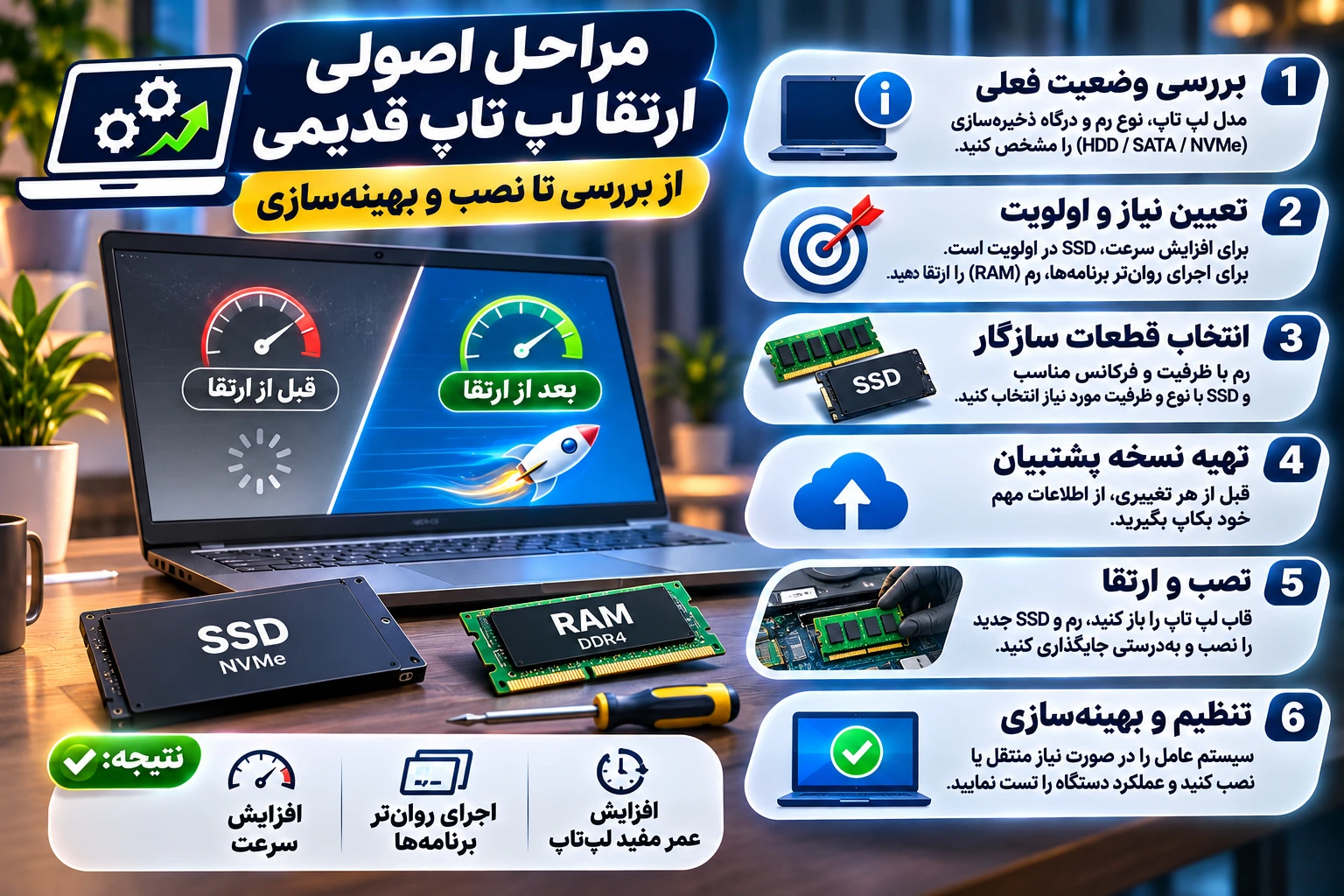
برای ارتقای لپتاپ بهتر است مراحل بهترتیب و با بررسی سازگاری انجام شوند.
نام برند بهتنهایی کافی نیست. شماره مدل کامل و در صورت نیاز شماره محصول را از برچسب دستگاه یا اطلاعات سیستم پیدا کنید.
سپس دفترچه رسمی سازنده را برای بررسی نوع رم، اسلات حافظه و محدودیتهای ارتقا مطالعه کنید.
پیش از تعویض SSD یا HDD، از فایلهای مهم روی یک حافظه مستقل یا فضای پشتیبان مطمئن نسخه تهیه کنید.
اگر قصد انتقال سیستمعامل با روش Clone را دارید، باید سلامت دیسک قبلی، ظرفیت دیسک جدید و سازگاری نرمافزار انتقال را بررسی کنید.
در صورتی که دیسک فعلی نشانه خرابی دارد، بهتر است ابتدا نجات اطلاعات در اولویت قرار بگیرد و عملیات طولانی یا تکراری روی آن انجام نشود.
برای رم، نسل، ظرفیت، نوع ماژول و محدودیت مادربرد را بررسی کنید. برای SSD نیز رابط، اندازه و پشتیبانی از پروتکل مربوط اهمیت دارد.
خرید قطعه گرانتر الزاماً بهتر نیست؛ اگر دستگاه نتواند از قابلیتهای آن استفاده کند، بخشی از هزینه بدون منفعت عملی خواهد بود.
قبل از باز کردن دستگاه، آن را خاموش کنید، آداپتور را جدا کنید و دستورالعمل ایمنی سازنده را مطالعه کنید.
در مدلهایی که باتری داخلی دارند، جداسازی ایمن باتری و جلوگیری از اتصال کوتاه اهمیت دارد. همچنین باید از وارد کردن فشار به اتصالات و قطعات ظریف خودداری کنید.
اگر تجربه باز کردن لپتاپ ندارید یا دستگاه ساختار پیچیدهای دارد، بهتر است نصب توسط تعمیرکار متخصص انجام شود.
پس از نصب رم، ظرفیت شناساییشده را در BIOS یا سیستمعامل بررسی کنید. در صورت نیاز، تست حافظه انجام دهید.
بعد از نصب SSD نیز سلامت حافظه، شناسایی صحیح ظرفیت، عملکرد سیستمعامل و وضعیت بوت را کنترل کنید.
برای ارزیابی نتیجه بهتر است زمان راهاندازی و رفتار برنامههای موردنیاز را پیش و پس از ارتقا در شرایط مشابه مقایسه کنید.
هزینه ارتقای لپتاپ به نوع رم، ظرفیت SSD، مدل دستگاه، قیمت روز قطعات و هزینه نصب بستگی دارد.
برای تصمیم اقتصادی، فقط قیمت یک قطعه را در نظر نگیرید. بهتر است مجموع هزینه خرید، نصب، انتقال اطلاعات و احتمال نیاز به تعمیرات دیگر را محاسبه کنید.
اگر پردازنده و سایر قطعات دستگاه همچنان نیازهای شما را برطرف میکنند و مشکل اصلی محدود به HDD یا رم ناکافی است، ارتقا میتواند جایگزین اقتصادی خرید لپتاپ جدید باشد.
برای مثال، ممکن است کاربر اداری با هزینهای بسیار کمتر از خرید یک لپتاپ جدید، دستگاه فعلی خود را برای مدتی بیشتر استفاده کند.
اگر باتری فرسوده، لولا آسیبدیده، نمایشگر معیوب یا مادربرد دارای مشکل است، باید هزینه برطرف کردن این موارد را هم در نظر گرفت.
گاهی مجموع هزینه ارتقا و تعمیرات به حدی میرسد که خرید یک لپتاپ سالمتر و جدیدتر منطقیتر خواهد بود.
پیشنهاد میکنیم سه سؤال را پاسخ دهید: بعد از ارتقا چه مشکلی برطرف میشود؟ دستگاه چند سال دیگر نیاز شما را پوشش خواهد داد؟ با همین بودجه و مبلغ حاصل از فروش لپتاپ فعلی، چه گزینه جایگزینی میتوان خرید؟
این روش کمک میکند بهجای خرید قطعات صرفاً بر اساس تبلیغات، یک تصمیم متناسب با ارزش واقعی دستگاه بگیرید.
اگرچه رم و SSD میتوانند عملکرد بعضی دستگاهها را بهبود دهند، اما نمیتوانند تمام محدودیتهای سختافزاری را از بین ببرند.
در لپتاپهای بسیار قدیمی ممکن است پردازنده توان کافی برای نرمافزارهای جدید نداشته باشد یا دستگاه دیگر از سیستمعامل مناسب و پشتیبانیشده استفاده نکند.
برای نمونه، پشتیبانی عمومی ویندوز ۱۰ در ۱۴ اکتبر ۲۰۲۵ پایان یافته است. مایکروسافت برای بعضی دستگاههای واجد شرایط برنامه بهروزرسانی امنیتی تمدیدشده یا ESU دارد، اما این برنامه جایگزین دائمی سیستمعامل پشتیبانیشده نیست.
همچنین افزایش رم و نصب SSD بهتنهایی باعث سازگاری رسمی لپتاپ با ویندوز ۱۱ نمیشوند. سایر الزامات از جمله پردازنده، TPM و Secure Boot نیز باید بررسی شوند.
در شرایط زیر بهتر است خرید دستگاه جایگزین را جدیتر بررسی کنید:
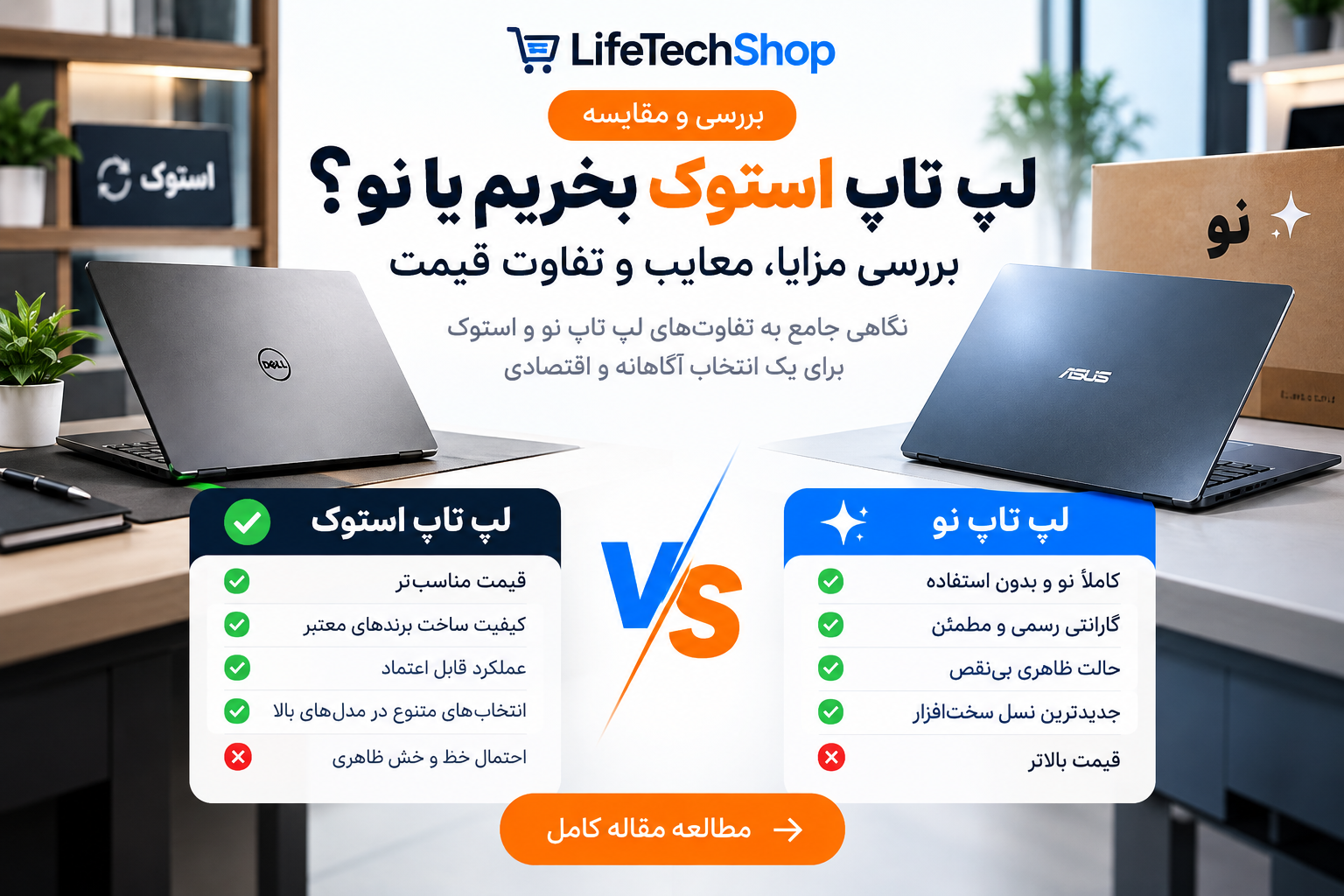
در چنین شرایطی ممکن است خرید لپتاپ نو یا یک لپتاپ استوک سالم از نسل جدیدتر انتخاب اقتصادیتری باشد.
اگر سیستم شما معمولاً حافظه کافی دارد، افزایش رم الزاماً برنامهها را سریعتر نمیکند. ابتدا باید مشخص شود کمبود حافظه واقعاً وجود دارد.
همه لپتاپها از NVMe پشتیبانی نمیکنند. بعضی دستگاههای قدیمی فقط دارای رابط SATA هستند و خرید SSD ناسازگار باعث هزینه اضافی میشود.
SSD سرعت دسترسی به اطلاعات را بهبود میدهد، اما توان محاسباتی پردازنده را تغییر نمیدهد. برای نرمافزارهای کاملاً پردازندهمحور، تأثیر آن ممکن است محدود باشد.
تعویض حافظه و انتقال سیستمعامل بدون نسخه پشتیبان میتواند خطر از دست رفتن اطلاعات را افزایش دهد.
نسل حافظه، ظرفیت و نوع ماژول باید با دستگاه سازگار باشند. مشابه بودن ظاهری قطعات به معنی سازگاری آنها نیست.
اگر چند قطعه اصلی دستگاه نیازمند تعمیر هستند، ممکن است هزینه کلی ارتقا توجیه اقتصادی نداشته باشد. بهتر است پیش از خرید قطعات، وضعیت کامل لپتاپ بررسی شود.
اگر قصد ارتقا لپ تاپ قدیمی خود را دارید، بهتر است ابتدا مشخصات دستگاه و مشکل اصلی آن را شناسایی کنید. خرید رم یا SSD بدون بررسی سازگاری ممکن است هزینهای ایجاد کند که نتیجه مطلوبی نداشته باشد.
لایف تک شاپ با بیش از ۱۵ سال سابقه فعالیت در حوزه تجهیزات کامپیوتری، امکان بررسی و خرید حضوری و آنلاین محصولات را فراهم کرده است.
برای انتخاب قطعات، مدل دقیق لپتاپ، ظرفیت رم فعلی، نوع حافظه ذخیرهسازی و کاربرد دستگاه را مشخص کنید. سپس میتوانید گزینههای سازگار و موجود را از نظر مشخصات و قیمت مقایسه کنید.
اگر لپتاپ شما همچنان برای کارهای روزمره مناسب است، ارتقای هدفمند میتواند به افزایش عمر استفاده از آن کمک کند. در مقابل، اگر سختافزار دستگاه محدودیت جدی دارد، بهتر است گزینههای جایگزین را نیز بررسی کنید.
پیشنهاد خرید: قبل از تهیه رم یا SSD، سازگاری قطعه با مدل لپتاپ و هزینه نهایی ارتقا را بررسی کنید و قیمت و موجودی روز را از لایف تک شاپ استعلام بگیرید.
اگر لپتاپ از HDD استفاده میکند و هنگام راهاندازی یا باز کردن برنامهها کند است، SSD معمولاً اولویت بالاتری دارد. اگر SSD دارید اما هنگام اجرای چند برنامه با کمبود حافظه مواجه میشوید، افزایش رم میتواند مؤثرتر باشد.
اگر دستگاه از SSD سازگار پشتیبانی کند و سایر قطعات آن برای نیاز شما کافی باشند، نصب SSD میتواند ارزش خرید مناسبی داشته باشد؛ بهخصوص هنگام جایگزینی HDD.
اگر ظرفیت ۴ گیگابایت باعث کمبود حافظه در برنامههای مورد استفاده شما شده باشد، افزایش رم میتواند پاسخگویی و چندوظیفگی را بهبود دهد. میزان اثر به نوع فعالیت بستگی دارد.
خیر. در برخی لپتاپها رم روی مادربرد لحیم شده و امکان افزایش آن وجود ندارد. قبل از خرید باید مشخصات مدل دقیق بررسی شود.
NVMe در دستگاههای سازگار معمولاً ظرفیت عملکرد بالاتری دارد، اما انتخاب به رابط و محدودیتهای لپتاپ بستگی دارد. برای دستگاهی که فقط SATA را پشتیبانی میکند، SSD ساتا گزینه سازگار است.
این ارتقاها ممکن است زمان بارگذاری یا مکث ناشی از کمبود رم را کاهش دهند، اما قدرت کارت گرافیک و پردازنده را تغییر نمیدهند. اجرای مناسب بازیهای سنگین به سختافزار کامل دستگاه بستگی دارد.
ارتقا لپ تاپ قدیمی زمانی تصمیم اقتصادی مناسبی است که مشکل اصلی دستگاه بهدرستی شناسایی شود. اگر لپتاپ هنوز از HDD استفاده میکند، نصب SSD معمولاً یکی از بهترین روشهای بهبود سرعت راهاندازی و پاسخگویی روزانه است.
در مقابل، اگر حافظه ذخیرهسازی سریع دارید اما هنگام باز کردن چند برنامه با کمبود رم مواجه میشوید، افزایش ظرفیت RAM میتواند نتیجه بهتری ایجاد کند.
در بعضی دستگاهها، ارتقای همزمان هر دو قطعه منطقی است؛ اما اگر پردازنده بسیار ضعیف باشد، قطعات دیگر فرسوده شده باشند یا سیستمعامل مناسب پشتیبانی نشود، بهتر است خرید لپتاپ جایگزین را نیز بررسی کنید.
برای انتخاب رم یا SSD سازگار با لپتاپ خود، مشخصات دقیق دستگاه را بررسی کنید و پیش از خرید نقد و اقساط، قیمت روز، موجودی و شرایط قطعه موردنظر را از لایف تک شاپ استعلام بگیرید.
 پرداخت اقساطی
 پرداخت اقساطی
 پرداخت اقساطی
 پرداخت اقساطی